如何使用 cURL 更改用户代理
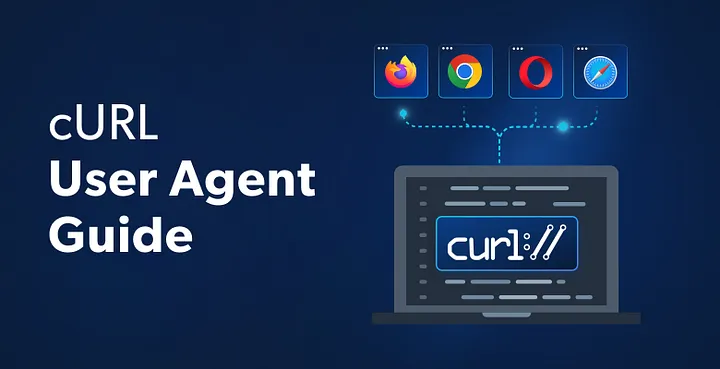
在本指南中,我将向你展示如何使用 cURL 更改或设置新的 User-Agent。我还会介绍一些设置 cURL UA 的额外方法。首先,请确保您的系统已安装 cURL。
什么是用户代理?
用户代理是网络浏览器或其他客户端发送给网络服务器的字符串。它包含有关客户端的信息,如类型、版本和操作系统。当你浏览网页时,浏览器的用户代理字符串会告诉服务器你使用的浏览器和操作系统,帮助服务器显示相应的内容。
为什么要更改用户代理?
在使用 cURL 时,您可能出于多种原因需要更改用户代理:
访问网站的移动版或桌面版: 有些网站会根据用户代理提供不同的内容。更改用户代理可以查看网站在不同设备上的显示效果。
绕过限制: 有些网站限制特定用户代理访问。更改用户代理可以帮助你绕过这些限制。
测试和调试 开发人员经常需要测试他们的网站如何响应不同的用户代理。
如何使用 cURL 更改用户代理
在 cURL 中更改用户代理非常简单。你可以使用 -A 或 - user-agent 选项,然后在后面加上你想使用的用户代理字符串。
基本语法
curl -A "您的用户代理" http://example.com
实例:伪装成浏览器
如果想伪装成某个特定浏览器,可以找到该浏览器的用户代理字符串,然后与 cURL 一起使用。具体方法如下
curl -A "Mozilla/5.0 (Windows NT 10.0; Win64; x64) AppleWebKit/537.36 (KHTML, like Gecko)
常见用户代理字符串
下面是一些常用浏览器的用户代理字符串:
谷歌浏览器(Windows):
Mozilla/5.0 (Windows NT 10.0; Win64; x64) AppleWebKit/537.36 (KHTML, like Gecko) Chrome/58.0.3029.110 Safari/537.36
火狐浏览器(Windows):
Mozilla/5.0 (Windows NT 10.0; Win64; x64; rv:54.0) Gecko/20100101 Firefox/54.0
Safari(Mac):
Mozilla/5.0 (Macintosh; Intel Mac OS X 10_12_6) AppleWebKit/602.3.12 (KHTML, like Gecko) Version/10.0.3 Safari/602.3.12
Microsoft Edge(Windows):
Mozilla/5.0 (Windows NT 10.0; Win64; x64) AppleWebKit/537.36 (KHTML, like Gecko) Chrome/4
使用用户代理和其他 cURL 选项
您可以将 -A 选项与其他 cURL 选项结合起来,执行更复杂的任务。下面是几个例子:
下载文件
你可以使用 -O 选项来下载文件,同时假装是一个浏览器:
curl -A "Mozilla/5.0 (Windows NT 10.0; Win64; x64) AppleWebKit/537.36 (KHTML, like Gecko) Chrome/58.0.3029.110 Safari/537.36" -O http://example.com/file.zip
发布数据
使用 specurl 时发布数据 -A "Mozilla/5.0 (Windows NT 10.0; Win64; x64) AppleWebKit/537.36 (KHTML, like Gecko) Chrome/58.0.3029.110 Safari/537.36" -L http://example.com
特定的用户代理,请使用 -d 选项:
curl -A "Mozilla/5.0 (Windows NT 10.0; Win64; x64) AppleWebKit/537.36 (KHTML, like Gecko) Chrome/58.0.3029.110 Safari/537.36" -d "name=value" http://example.com/form
跟踪重定向
要跟踪重定向并使用特定的用户代理,请结合使用 -L 和 -A 选项:
curl -A "Mozilla/5.0 (Windows NT 10.0; Win64; x64) AppleWebKit/537.36 (KHTML, like Gecko) Chrome/58.0.3029.110 Safari/537.36" -L http://example.com
自动更改用户代理
如果经常需要更改用户代理,可以创建一个脚本来自动完成这一过程。下面是一个简单的 bash 脚本示例:
#!/bin/bash
USER_AGENT="Mozilla/5.0 (Windows NT 10.0; Win64; x64) AppleWebKit/537.36 (KHTML, like Gecko) Chrome/58.0.3029.110 Safari/537.36"
URL="http://example.com"
curl -A "$user_agent" "$URL"
将脚本保存为 curl_with_user_agent.sh,使其可执行,然后运行它:
chmod +x curl_with_user_agent.sh ./curl_with_user_agent.sh
故障排除
如果更改用户代理似乎不起作用,这里有一些故障排除技巧:
- 检查用户代理字符串: 确保使用的是有效的用户代理字符串。
- 验证 cURL 版本: 确保您使用的 cURL 是支持 -A 选项的最新版本。
- 使用不同的 URL 进行测试: 有些网站即使更改了用户代理,也可能无法按预期响应。请使用多个 URL 进行测试,看看问题是否仅限于一个网站。
真实案例
下面是一些实际应用场景,在这些场景中,使用 cURL 更改用户代理非常有用:
从网站抓取数据
何时 网络抓取为了防止自动数据提取,网站可能会阻止来自非浏览器用户代理的请求。通过更改用户代理来模仿浏览器,通常可以绕过这些限制。
测试移动网站
开发人员可能需要测试网站在移动设备上的性能。将用户代理更改为移动浏览器的用户代理,就可以获取移动版本的网站,并测试其性能和内容。
绕过反僵尸措施
有些网站会采取反僵尸措施,阻止来自已知僵尸用户代理的请求。将用户代理更改为普通浏览器字符串有助于绕过这些措施。
结论
使用 cURL 更改用户代理是一项强大的技术,可以帮助你访问不同版本的网站,绕过限制,并进行全面的测试和调试。通过简单的 -A 或 - user-agent 选项,你可以轻松修改用户代理,更有效地执行各种任务。
切记要始终以道德和负责任的态度使用用户代理变更,尊重网站服务条款,避免可能被视为有害或恶意的活动。祝你 cURLing 快乐!
附注:如果您正在寻找一款能为您实现这一功能的浏览器,请参阅我的 最佳反探测器浏览器列表.