10 лучших формул Excel для работы с данными
As a data analyst, I rely on Excel as one of the most powerful tools every day. It’s not just about organizing data; it’s about turning that data into something meaningful. One of the most powerful aspects of Excel is its formulas. These formulas are the backbone of transforming raw data into actionable insights.
В этой статье я проведу вас по 10 лучшим формулам Excel, которыми должен владеть каждый аналитик данных. Я разберу их на простых примерах, чтобы вы могли сразу применять их на практике. Если хотите пропустить этап сбора и очистки данных, посмотрите мой список лучшие поставщики наборов данных.
Для аналитика данных уверенное владение формулами Excel критически важно, чтобы превращать сырые данные в практические выводы. Эти формулы упрощают анализ данных, помогают выявлять закономерности, выполнять расчёты и принимать обоснованные решения. Вот 10 основных формул Excel, которые должны быть в арсенале каждого аналитика данных.
1. SUM
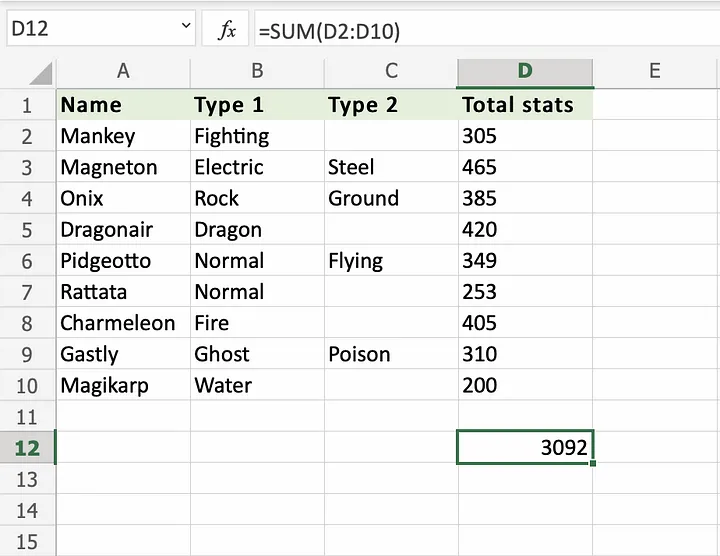
Функция SUM — это самая базовая, но при этом одна из самых полезных функций Excel. Она позволяет суммировать числа в диапазоне ячеек. Например, если вы анализируете данные о продажах, можно быстро подсчитать общий объем продаж за определенный период.
Syntax: =SUM(number1, [number2], …)
Пример: If you have sales data in cells A2 to A10, you can sum it using =SUM(A2:A10).
Пример использования: Суммирование данных часто является первым шагом в анализе данных и позволяет быстро оценить суммарные значения по наборам данных.
2. AVERAGE
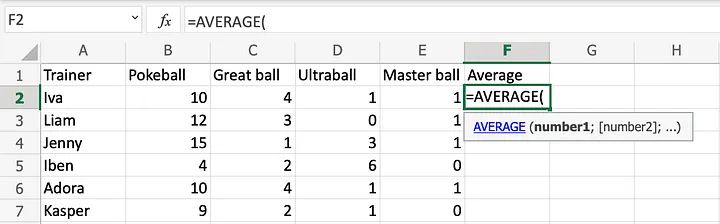
Функция AVERAGE вычисляет среднее значение диапазона чисел. Она полезна, когда нужно определить среднее значение в наборе данных, например средние продажи в месяц или средний балл респондентов опроса.
Syntax: =AVERAGE(number1, [number2], …)
Пример: To find the average score of students from cells B2 to B15, use =AVERAGE(B2:B15).
Пример использования: AVERAGE незаменима при анализе динамики данных во времени. Она помогает сглаживать краткосрочные колебания и выявлять основные тенденции.
3. IF
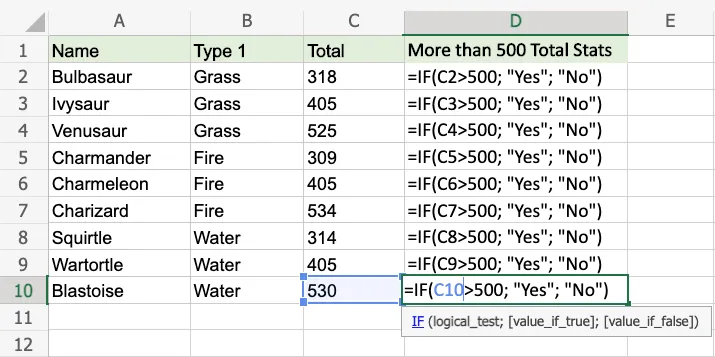
Функция IF — это условная формула, которая выполняет разные действия в зависимости от того, истинно заданное условие или ложно. Она особенно полезна для категоризации данных, например для пометки продаж как «высоких» или «низких» в зависимости от порога.
Syntax: =IF(logical_test, value_if_true, value_if_false)
Пример: To label sales in cell C2 as “High” if the value is greater than 1000 and “Low” otherwise, use =IF(C2>1000, “High”, “Low”).
Пример использования: Функция IF незаменима для сегментации данных по значимым категориям, что позволяет проводить более целенаправленный анализ.
4. VLOOKUP
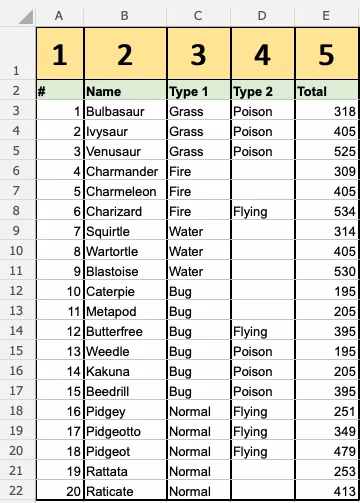
VLOOKUP (Vertical Lookup) — одна из самых часто используемых функций Excel для поиска данных в большой таблице или базе данных. Она ищет значение в первом столбце таблицы и возвращает значение из другого столбца в той же строке.
Syntax: =VLOOKUP(lookup_value, table_array, col_index_num, [range_lookup])
Пример: Чтобы найти цену товара с ID 103 в таблице, расположенной в A2
, use =VLOOKUP(103, A2:C10, 3, FALSE).
Пример использования: VLOOKUP отлично подходит для объединения данных из разных таблиц по общему ключу, например для сопоставления имён клиентов с их покупками.
5. HLOOKUP
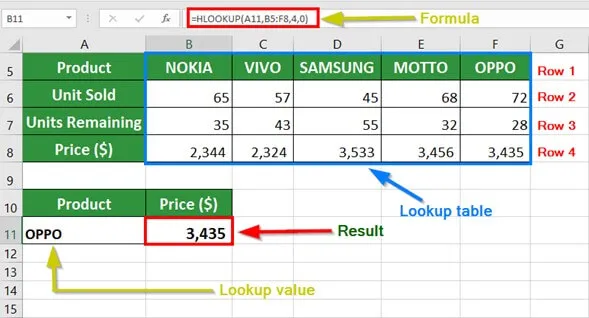
HLOOKUP (Horizontal Lookup) работает аналогично VLOOKUP, но ищет значение в верхней строке таблицы и возвращает значение из другой строки в том же столбце.
Syntax: =HLOOKUP(lookup_value, table_array, row_index_num, [range_lookup])
Пример: To find the sales figure for March in a row labeled with months, use =HLOOKUP(“March”, A1:H3, 3, FALSE).
Пример использования: HLOOKUP идеально подходит, когда данные организованы горизонтально и нужно получить информацию из определенного столбца.
6. INDEX и MATCH

INDEX и MATCH часто используют как альтернативу VLOOKUP и HLOOKUP. Они более гибкие и позволяют искать значения в любом столбце или любой строке, а не только в первой.
Syntax:
- INDEX(array, row_num, [column_num])
- MATCH(lookup_value, lookup_array, [match_type])
Пример: To find the price of a product with ID 103 using INDEX and MATCH, use: =INDEX(C2:C10, MATCH(103, A2:A10, 0)).
Пример использования: INDEX и MATCH эффективны для сложных поисков, где VLOOKUP не справляется, особенно когда столбец поиска не является первым в диапазоне данных.
7. COUNTIF
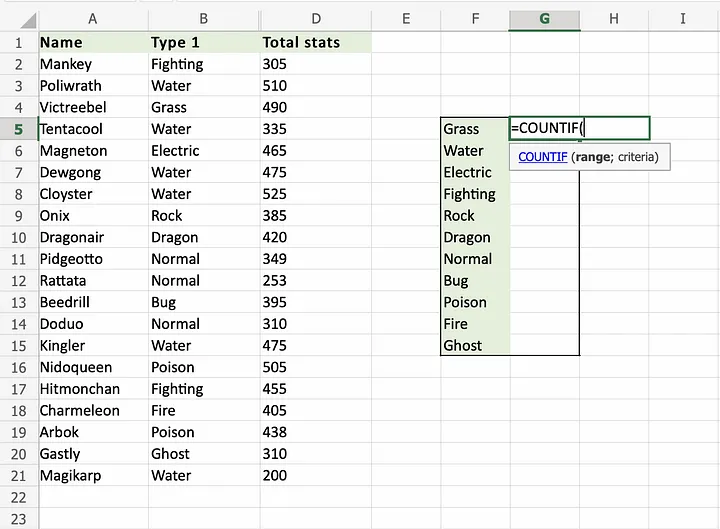
COUNTIF подсчитывает число ячеек в диапазоне, которые соответствуют одному условию. Это полезно для быстрого подсчёта элементов, отвечающих заданным критериям, например количества продаж выше определённой суммы.
Syntax: =COUNTIF(range, criteria)
Пример: Чтобы подсчитать количество ячеек в диапазоне B2
have sales above 500, use =COUNTIF(B2:B10, “>500”).
Пример использования: COUNTIF отлично подходит для быстрых сводок по данным, помогая определить, как часто в наборе данных выполняется определенное условие.
8. SUMIF
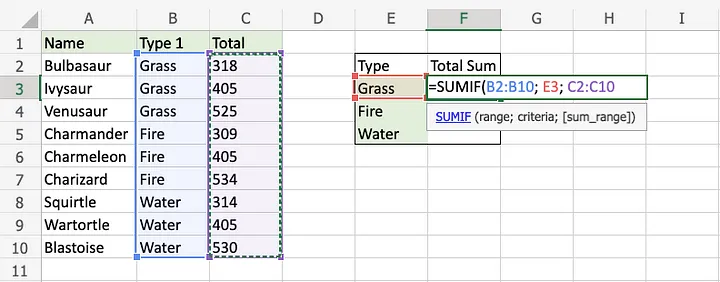
SUMIF объединяет возможности SUM и IF, позволяя суммировать значения в диапазоне, которые соответствуют заданным критериям. Это отлично подходит для финансового анализа, например для суммирования расходов, превышающих определённую сумму.
Syntax: =SUMIF(range, criteria, [sum_range])
Пример: To sum sales in column B where the value in column A is “Product A”, use =SUMIF(A2:A10, “Product A”, B2:B10).
Пример использования: SUMIF идеально подходит для суммирования данных по заданным условиям, позволяя выполнять целенаправленный анализ конкретных сегментов.
9. CONCATENATE (или TEXTJOIN)
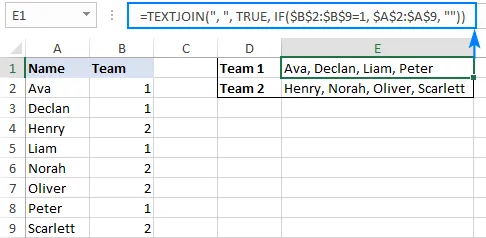
CONCATENATE (или его современный аналог TEXTJOIN) позволяет объединять текст из нескольких ячеек в одну строку. Это полезно для создания меток, полных имён или объединения данных из разных источников.
Syntax:
- =CONCATENATE(text1, [text2], …)
- =TEXTJOIN(delimiter, ignore_empty, text1, [text2], …)
Пример: To combine the first name in A2 and the last name in B2, use =CONCATENATE(A2, “ “, B2) or =TEXTJOIN(“ “, TRUE, A2, B2).
Пример использования: CONCATENATE удобно использовать при подготовке данных для отчетов, особенно при создании составных меток или объединении текстовых данных из разных источников.
10. PIVOT TABLES
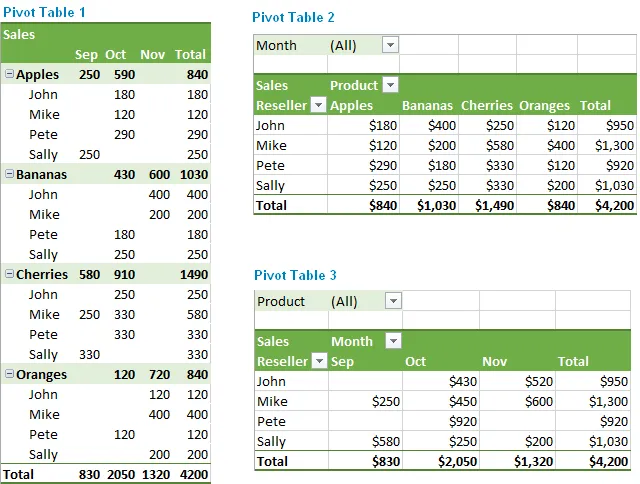
Хотя в строгом смысле это не формула, сводные таблицы — это продвинутая возможность Excel, которая позволяет динамически сводить и анализировать большие наборы данных. Они дают возможность переупорядочивать, фильтровать и агрегировать данные, не изменяя исходный набор данных.
Пример: Можно использовать сводную таблицу, чтобы обобщить данные о продажах по регионам, продуктам или любым другим категориям.
Пример использования: Сводные таблицы незаменимы для анализа данных. Они позволяют изучать взаимосвязи в данных, выявлять тенденции и легко формировать отчеты.
Заключение
Освоение этих 10 лучших формул Excel значительно улучшило мои навыки анализа данных. Независимо от того, только ли вы начинаете или хотите повысить свой уровень, эти функции являются обязательными в арсенале любого аналитика данных. Эти формулы Excel, от простых сумм до продвинутых поисков и сводных таблиц, помогают мне получать инсайты, выявлять закономерности и принимать обоснованные решения. Excel — важный инструмент для анализа данных.
Понимание этих формул даёт прочную основу для более сложных задач преобразования и анализа данных. Продолжая изучать возможности Excel, я замечаю, что эти функции не только экономят время, но и открывают новые способы изучения и интерпретации данных.