Список 10 найкращих формул Excel для даних
As a data analyst, I rely on Excel as one of the most powerful tools every day. It’s not just about organizing data; it’s about turning that data into something meaningful. One of the most powerful aspects of Excel is its formulas. These formulas are the backbone of transforming raw data into actionable insights.
У цій статті я проведу вас через 10 найкращих формул Excel, якими має опанувати кожен аналітик даних. Я розберу їх на простих прикладах, щоб ви могли одразу застосувати їх на практиці. Якщо ви хочете пропустити збирання й очищення даних, перегляньте мій список найкращі постачальники наборів даних.
Як аналітику даних, вам критично важливо опанувати формули Excel, щоб перетворювати сирі дані на практичні інсайти. Ці формули спрощують аналіз даних, допомагаючи виявляти закономірності, виконувати обчислення та ухвалювати обґрунтовані рішення. Ось 10 основних формул Excel, які кожен аналітик даних повинен мати у своєму арсеналі.
1. SUM
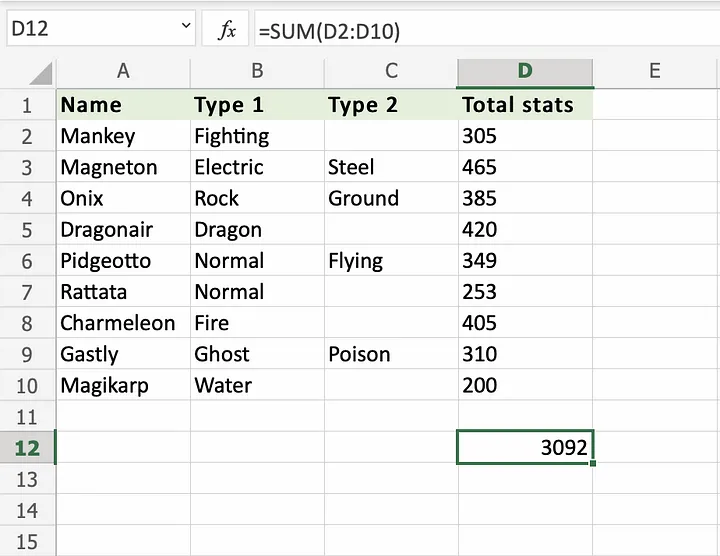
Функція SUM є найпростішою, але водночас однією з найкорисніших функцій Excel. Вона дає змогу підсумовувати числа в діапазоні клітинок. Наприклад, якщо ви аналізуєте дані продажів, можна швидко підбити загальний обсяг продажів за певний період.
Syntax: =SUM(number1, [number2], …)
Example: If you have sales data in cells A2 to A10, you can sum it using =SUM(A2:A10).
Use Case: Підсумовування даних часто є першим кроком в аналізі даних, даючи змогу швидко оцінити загальні значення в наборах даних.
2. AVERAGE
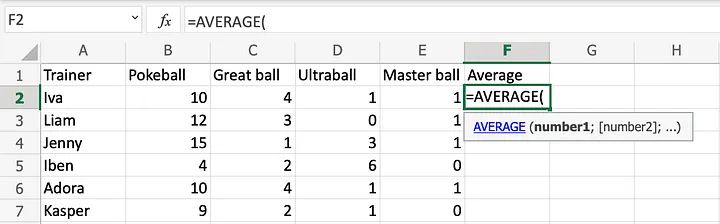
Функція AVERAGE обчислює середнє арифметичне діапазону чисел. Вона корисна, коли потрібно визначити середнє значення в наборі даних, наприклад середні продажі за місяць або середній бал респондентів опитування.
Syntax: =AVERAGE(number1, [number2], …)
Example: To find the average score of students from cells B2 to B15, use =AVERAGE(B2:B15).
Use Case: AVERAGE є важливою під час аналізу трендів даних у часі. Вона допомагає згладжувати короткострокові коливання та виявляти базові тенденції.
3. IF
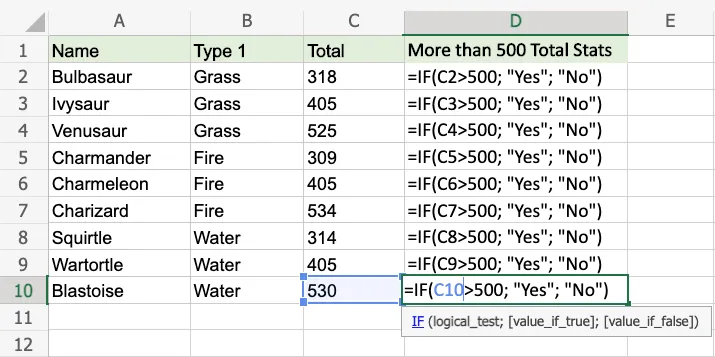
Функція IF — це умовна формула, яка виконує різні дії залежно від того, чи є задана умова істинною чи хибною. Вона добре підходить для категоризації даних, наприклад для позначення продажів як «високі» або «низькі» залежно від порогу.
Syntax: =IF(logical_test, value_if_true, value_if_false)
Example: To label sales in cell C2 as “High” if the value is greater than 1000 and “Low” otherwise, use =IF(C2>1000, “High”, “Low”).
Use Case: Функція IF незамінна для сегментування даних у змістовні категорії, що дає змогу проводити точніший аналіз.
4. VLOOKUP
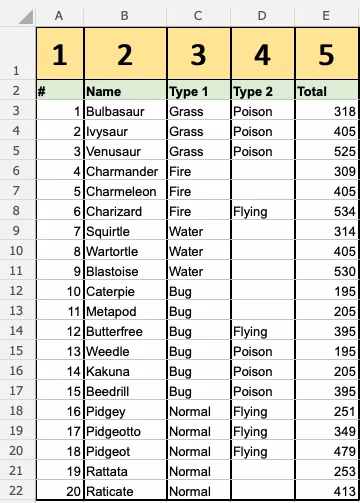
VLOOKUP (вертикальний пошук) є однією з найуживаніших функцій Excel для пошуку даних у великій таблиці або базі даних. Вона шукає значення в першому стовпці таблиці та повертає значення з того самого рядка з іншого стовпця.
Syntax: =VLOOKUP(lookup_value, table_array, col_index_num, [range_lookup])
Example: Щоб знайти ціну продукту з ID 103 у таблиці, розташованій в A2
, use =VLOOKUP(103, A2:C10, 3, FALSE).
Use Case: VLOOKUP ідеально підходить для поєднання даних із різних таблиць на основі спільного ключа, наприклад зіставлення імен клієнтів із відповідними покупками.
5. HLOOKUP
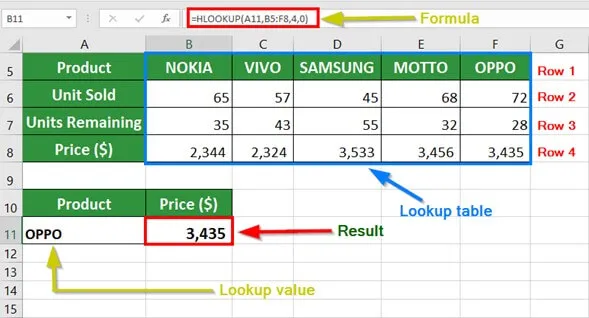
HLOOKUP (горизонтальний пошук) працює подібно до VLOOKUP, але шукає значення у верхньому рядку таблиці та повертає значення з того самого стовпця з іншого рядка.
Syntax: =HLOOKUP(lookup_value, table_array, row_index_num, [range_lookup])
Example: To find the sales figure for March in a row labeled with months, use =HLOOKUP(“March”, A1:H3, 3, FALSE).
Use Case: HLOOKUP ідеально підходить, коли ваші дані організовані горизонтально і вам потрібно отримати інформацію з певного стовпця.
6. INDEX і MATCH

INDEX і MATCH часто використовують як альтернативу VLOOKUP і HLOOKUP. Вони гнучкіші й дають змогу шукати значення в будь-якому стовпці або рядку, а не лише в першому.
Syntax:
- INDEX(array, row_num, [column_num])
- MATCH(lookup_value, lookup_array, [match_type])
Example: To find the price of a product with ID 103 using INDEX and MATCH, use: =INDEX(C2:C10, MATCH(103, A2:A10, 0)).
Use Case: INDEX і MATCH потужні для складних пошуків, де VLOOKUP не справляється, особливо коли стовпець пошуку не є першим у вашому діапазоні даних.
7. COUNTIF
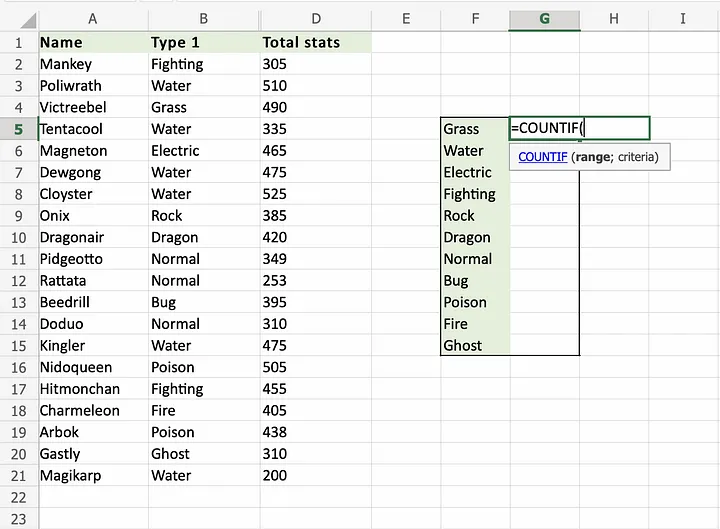
COUNTIF підраховує кількість клітинок у діапазоні, які відповідають одній умові. Вона корисна для швидкого підрахунку елементів, що відповідають певним критеріям, наприклад кількості продажів вище певної суми.
Syntax: =COUNTIF(range, criteria)
Example: Щоб порахувати, скільки клітинок у діапазоні B2
have sales above 500, use =COUNTIF(B2:B10, “>500”).
Use Case: COUNTIF чудово підходить для швидких підсумків даних, допомагаючи визначити, як часто певна умова виконується у вашому наборі даних.
8. SUMIF
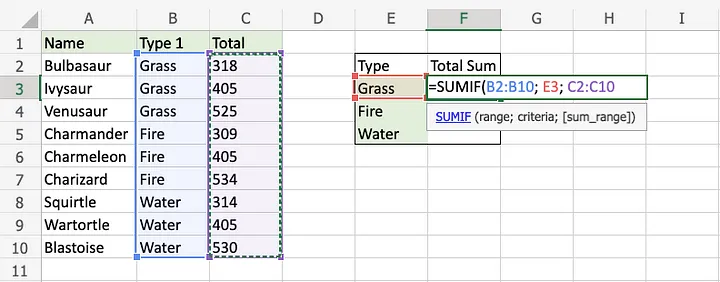
SUMIF поєднує можливості SUM і IF, даючи змогу додавати значення в діапазоні, що відповідає заданим критеріям. Це чудово підходить для фінансового аналізу, наприклад для підсумовування витрат, які перевищують певну суму.
Syntax: =SUMIF(range, criteria, [sum_range])
Example: To sum sales in column B where the value in column A is “Product A”, use =SUMIF(A2:A10, “Product A”, B2:B10).
Use Case: SUMIF ідеально підходить для агрегування даних на основі конкретних умов, що дає змогу виконувати цільовий аналіз окремих сегментів.
9. CONCATENATE (або TEXTJOIN)
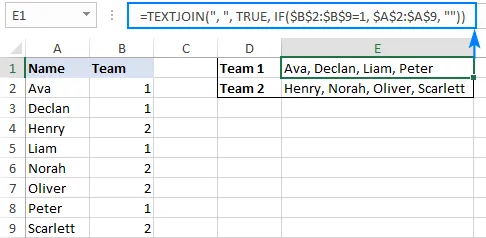
CONCATENATE (або його сучасний аналог TEXTJOIN) дає змогу об’єднувати текст із кількох комірок в один рядок. Це корисно для створення міток, повних імен або поєднання даних із різних джерел.
Syntax:
- =CONCATENATE(text1, [text2], …)
- =TEXTJOIN(delimiter, ignore_empty, text1, [text2], …)
Example: To combine the first name in A2 and the last name in B2, use =CONCATENATE(A2, “ “, B2) or =TEXTJOIN(“ “, TRUE, A2, B2).
Use Case: CONCATENATE зручно використовувати для підготовки даних до звітів, особливо під час створення складених міток або об'єднання текстових даних із різних джерел.
10. PIVOT TABLES
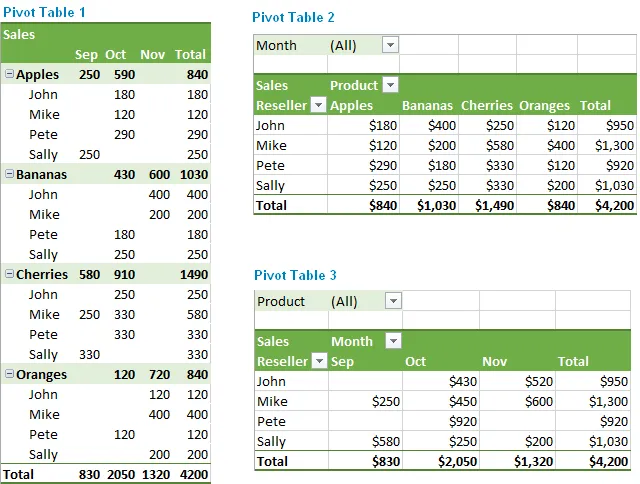
Хоча це й не формула в традиційному розумінні, зведені таблиці — це розширена функція Excel, яка дає змогу динамічно підсумовувати й аналізувати великі набори даних. Вони дозволяють впорядковувати, фільтрувати й підсумовувати дані без зміни початкового набору даних.
ExampleМожна використовувати зведену таблицю, щоб підсумувати дані про продажі за регіонами, продуктами чи будь-якою іншою категорією.
Use Case: Зведені таблиці є незамінними для аналізу даних. Вони дають змогу досліджувати зв'язки всередині ваших даних, виявляти тенденції та легко створювати звіти.
Conclusion
Опанування цих 10 найкращих формул Excel значно покращило мої навички аналізу даних. Незалежно від того, чи ви лише починаєте, чи прагнете вдосконалити свої вміння, ці функції є обов’язковими в арсеналі будь-якого аналітика даних. Ці формули Excel — від простих сум до розширених функцій пошуку та зведених таблиць — допомагають мені отримувати висновки, виявляти закономірності та ухвалювати обґрунтовані рішення. Excel є ключовим інструментом для аналізу даних.
Розуміння цих формул дає міцну основу для складніших завдань із обробки та аналізу даних. Коли я й далі досліджую можливості Excel, бачу, що ці функції не лише економлять час, а й відкривають нові способи досліджувати та інтерпретувати дані.